
Appearance
【Vue】Transition 👌
要点速览
- 作用:在元素或组件的“进入/离开”阶段自动挂载/移除过渡类,便于实现动画。
- 样式类:共 6 个,进入
v-enter-from/v-enter-to/v-enter-active,离开v-leave-from/v-leave-to/v-leave-active。 - 命名:
<Transition name="fade">使用自定义前缀;也可用*-from/active/to属性传入自定义类名。 - 属性:
appear首次渲染应用过渡;mode控制先后顺序(in-out/out-in)。 - key:纯文本更新需配合
:key才能触发过渡。 - JS 钩子:支持
before-enter/enter/after-enter/...,异步动画需调用done结束。
动机与定义
Transition 是 Vue 提供的内置组件,用于在元素/组件进入与离开 DOM 时应用动画。它通过在恰当时机自动添加/移除一组约定的 CSS 类,使模板保持简洁、行为更可控。
在 Web 应用中,元素的显隐与切换非常常见;不使用 Transition 也能实现,但管理类名与时序会更繁琐。
快速上手
不使用 Transition:
vue
<template>
  <div>
    <button @click="show = !show">切换</button>
    <div :class="['fade', { active: show, leave: !show }]">
      <h1>动画</h1>
      <p>淡入淡出</p>
    </div>
  </div>
</template>

<script setup>
import { ref } from "vue";
const show = ref(true);
</script>

<style scoped>
.fade {
  transition: 1s;
}

.active {
  opacity: 1;
}

.leave {
  opacity: 0;
}
</style>
使用 Transition:
vue
<template>
  <div>
    <button @click="show = !show">切换</button>
    <Transition>
      <div v-if="show">
        <h1>动画</h1>
        <p>淡入淡出</p>
      </div>
    </Transition>
  </div>
</template>

<script setup>
import { ref } from "vue";
const show = ref(true);
</script>

<style scoped>
.v-enter-active,
.v-leave-active {
  transition: opacity 1s;
}

.v-enter-from,
.v-leave-to {
  opacity: 0;
}

.v-enter-to,
.v-leave-from {
  opacity: 1;
}
</style>
样式类机制
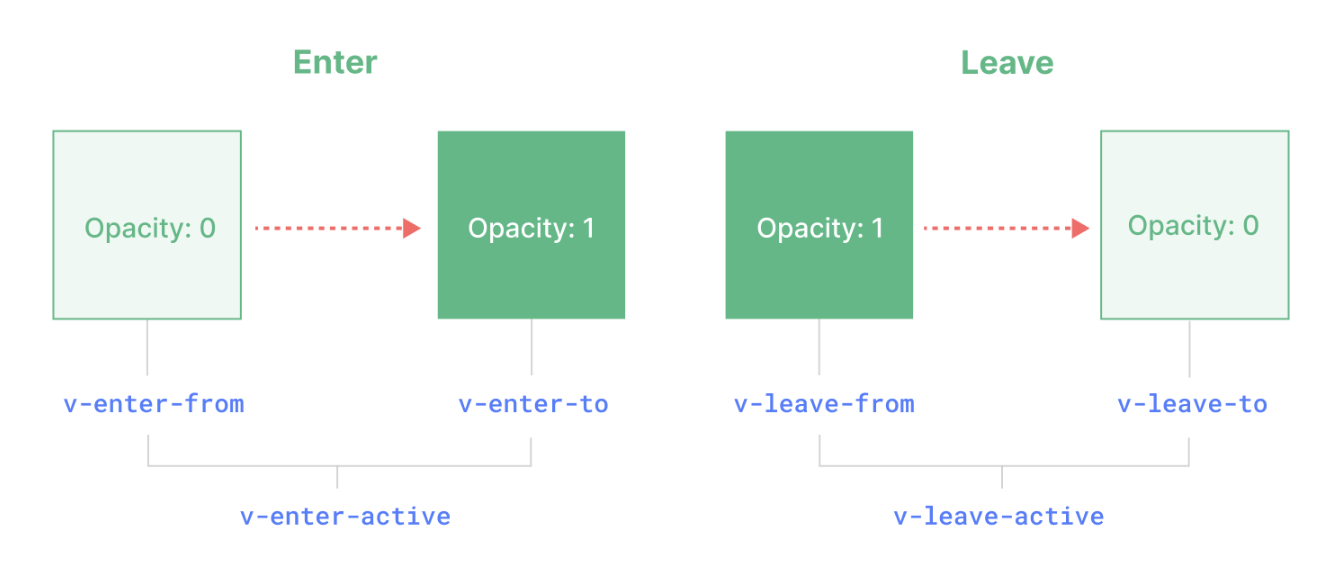
通过“自动添加/移除类”驱动过渡,你需要自己编写这些类的样式。共 6 个:
进入阶段
v-enter-fromv-enter-tov-enter-active
离开阶段
v-leave-fromv-leave-tov-leave-active
以进入为例:在元素插入前自动添加 v-enter-from/v-enter-active:
html
<div v-if="show" class="v-enter-from v-enter-active">
  <h1>动画</h1>
  <p>淡入淡出</p>
</div>在插入完成后移除 v-enter-from,并添加 v-enter-to:
html
<div v-if="show" class="v-enter-to v-enter-active">
  <h1>动画</h1>
  <p>淡入淡出</p>
</div>
整个进入阶段 v-enter-active 始终存在:插入前为 v-enter-from,插入后为 v-enter-to。
对应样式示例:
v-enter-from:opacity: 0v-enter-to:opacity: 1v-enter-active:transition: opacity 3s
当过渡结束后,这 3 个辅助类会被一并移除。
命名与自定义类
传递 name 使用自定义前缀:
html
<Transition name="fade"> ... </Transition>使用的类名:
fade-enter-fromfade-enter-tofade-enter-active
也可通过以下 props 指定自定义类名:
enter-from-classenter-active-classenter-to-classleave-from-classleave-active-classleave-to-class
搭配 animation
也可以搭配 CSS 的 animation 来使用,这个时候只需要简单的在 *-enter/leave-active 样式类下使用动画即可。
vue
<template>
  <div>
    <button @click="show = !show">切换</button>
    <Transition name="bounce" appear>
      <div v-if="show" class="box">
        <h1>动画</h1>
        <p>弹跳</p>
      </div>
    </Transition>
  </div>
</template>

<script setup>
import { ref } from "vue";
const show = ref(true);
</script>

<style scoped>
.box {
  width: 200px;
  background-color: #008c8c;
  transform-origin: center;
  will-change: transform, opacity;
}

.bounce-enter-active {
  animation: bounce-in 400ms cubic-bezier(0.22, 0.61, 0.36, 1);
}

.bounce-leave-active {
  animation: bounce-in 400ms cubic-bezier(0.22, 0.61, 0.36, 1) reverse;
}

@keyframes bounce-in {
  0% {
    transform: scale(0);
  }
  60% {
    transform: scale(1.1);
  }
  100% {
    transform: scale(1);
  }
}
</style>
组件常用属性
appear:在初始渲染时应用过渡mode:指定过渡模式in-out:新元素先进入,旧元素等待新元素完成后再离开out-in:旧元素先离开,离开完成后新元素进入
使用 key 触发文本过渡
有些时候会存在这么一种情况,就是不存在元素的进入和离开,仅仅是文本节点的更新,此时就不会发生过渡。 要解决这种情况也很简单,添加上 key 即可。
vue
<template>
  <div>
    <button @click="show = !show">切换</button>
    <Transition name="fade" mode="out-in">
      <p :key="message">{{ message }}</p>
    </Transition>
  </div>
</template>

<script setup>
import { ref, computed } from "vue";
const show = ref(true);
const message = computed(() => {
  return show.value ? "Hello" : "World";
});
</script>

<style scoped>
.fade-enter-active,
.fade-leave-active {
  transition: opacity 400ms;
}

.fade-enter-from,
.fade-leave-to {
  opacity: 0;
}

.fade-enter-to,
.fade-leave-from {
  opacity: 1;
}
</style>
实战案例:图片切换
vue
<template>
  <div class="container">
    <div class="btns">
      <button @click="prev">上一张</button>
      <button @click="next">下一张</button>
    </div>
    <!-- 根据不同的方向,name不同对应的class不同 -->
    <Transition :name="`${direction}-image`">
      <img class="image" :src="curImage" :key="curIndex" />
    </Transition>
  </div>
</template>

<script setup>
import { ref, computed } from 'vue'
const curIndex = ref(0)

const images = [...]
const curImage = computed(() => images[curIndex.value])

const direction = ref('next')
function prev() {
  direction.value = 'prev'
  curIndex.value--
  if (curIndex.value < 0) {
    curIndex.value = images.length - 1
  }
}

function next() {
  direction.value = 'next'
  curIndex.value++
  if (curIndex.value > images.length - 1) {
    curIndex.value = 0
  }
}
</script>

<style scoped>
.container {
  text-align: center;
}

.btns button {
  margin: 1em 0.5em;
}

.image {
  width: 200px;
  height: 200px;
  border-radius: 50%;
  position: absolute;
  left: 50%;
  margin-left: -100px;
  top: 100px;
}

/* active阶段 */
.next-image-enter-active,
.next-image-leave-active,
.prev-image-enter-active,
.prev-image-leave-active {
  transition: all 0.5s;
}

.next-image-enter-from,
.next-image-leave-to,
.prev-image-enter-from,
.prev-image-leave-to {
  opacity: 0;
}

.next-image-enter-from,
.prev-image-leave-to {
  transform: translateX(200px);
}

.next-image-leave-to,
.prev-image-enter-from {
  transform: translateX(-200px);
}
</style>
JS 钩子
除了通过 CSS 来实现动画,也可以使用 JS 钩子:
vue
<Transition
  @before-enter="onBeforeEnter"
  @enter="onEnter"
  @after-enter="onAfterEnter"
  @enter-cancelled="onEnterCancelled"
  @before-leave="onBeforeLeave"
  @leave="onLeave"
  @after-leave="onAfterLeave"
  @leave-cancelled="onLeaveCancelled"
>
 <!-- ... -->
</Transition>

<script setup>
const onEnter = (el, done) => {
  // ...
};
</script>
done 方法的作用如下:
- 通知 Vue 过渡完成:在执行完自定义的进入或离开动画后调用
done,允许 Vue 继续处理 DOM 更新。 - 处理异步操作:过渡期间若有异步任务(如数据加载、网络请求),在任务完成后调用
done结束过渡。
示例:
vue
<template>
  <div class="container">
    <div class="btns">
      <button @click="show = !show">切换</button>
    </div>
    <!-- 之前是在特定的时间挂对应的 CSS 样式类 -->
    <!-- 现在是在特定的时间触发事件处理函数 -->
    <Transition @before-enter="beforeEnter" @enter="enter" @leave="leave">
      <p v-if="show" class="box">Hello World</p>
    </Transition>
  </div>
</template>

<script setup>
import { ref } from "vue";
const show = ref(true);

function beforeEnter(el) {
  // 在元素进入之前,设置初始样式
  el.style.opacity = 0;
  el.style.transform = "translateY(-20px)";
}

function enter(el, done) {
  // 这里设置 setTimeout 是为了让浏览器有时间应用初始样式
  // 将这个函数推到下一个事件循环中执行
  // 避免初始样式和目标样式在同一帧中执行
  setTimeout(() => {
    el.style.transition = "all 1s";
    el.style.opacity = 1;
    el.style.transform = "translateY(0)";
    done();
  }, 0);
}

function leave(el, done) {
  // 因为元素已经在文档中了,直接设置样式即可
  el.style.transition = "all 1s";
  el.style.opacity = 0;
  el.style.transform = "translateY(-20px)";
  // 这里的 setTimeout 是为了让动画执行完毕后再调用 done
  // 保证和过渡时间一致
  setTimeout(() => {
    done();
  }, 1000);
}
</script>

<style scoped>
.container {
  text-align: center;
}
.btns button {
  margin: 1em 0.5em;
}
.box {
  width: 200px;
  height: 50px;
  background-color: #42b983;
  color: white;
  display: flex;
  justify-content: center;
  align-items: center;
  margin: 20px auto;
}
</style>
相比纯 CSS,JS 钩子更灵活:
- 精确控制过渡效果
- 处理异步操作
- 动态计算与条件逻辑
- 与第三方库集成(如 GSAP)
常见误区与实践建议
- 忽视
mode导致新旧元素同时存在而样式冲突;根据场景选择out-in或in-out。 - 未使用
:key导致纯文本更新不触发过渡;为文本/同标签节点提供稳定key。 - 仅设置
*-active而无*-from/to,动画不生效或闪烁;保证三个类配合使用。 - JS 钩子未调用
done导致过渡挂起;异步动画必须在合适时机调用done。 - 动画过重阻塞渲染;对大列表使用
transition-group并谨慎动画范围。
调试技巧
- 在开发者工具中检查节点类名随时间变更,确认
from/active/to时序。 - 临时将过渡时间调为极短/极长,以观察进入与离开阶段的边界与类切换。
- 在 JS 钩子中打印触发顺序与调用时机,定位卡顿或未结束的过渡。